Cómo crear tus API keys en Bitget (paso a paso y seguro)
2026-07-02
Bitget es un poco distinto a los demás por dos cosas: (1) primero tenés que pasar tu cuenta a Cuenta Unificada, y (2) tu API key lleva una passphrase (una contraseña) además de la clave y el secreto. Tranqui, te guío paso a paso.
🔑 La regla de oro (leé esto primero)
- Permisos de lectura-escritura para P2P y gestión de cuenta. Nada de retiros externos.
- Guardá bien la passphrase que elijas: la vas a necesitar en P2P Manager y no se recupera.
- Restringí la key por IP con la que te muestra P2P Manager en API Keys (la misma que en los otros exchanges).
🔄 Parte 1: Pasá a Cuenta Unificada
*(Bitget pide esto una sola vez. Si ya tenés Cuenta Unificada, saltá a la Parte 2.)*
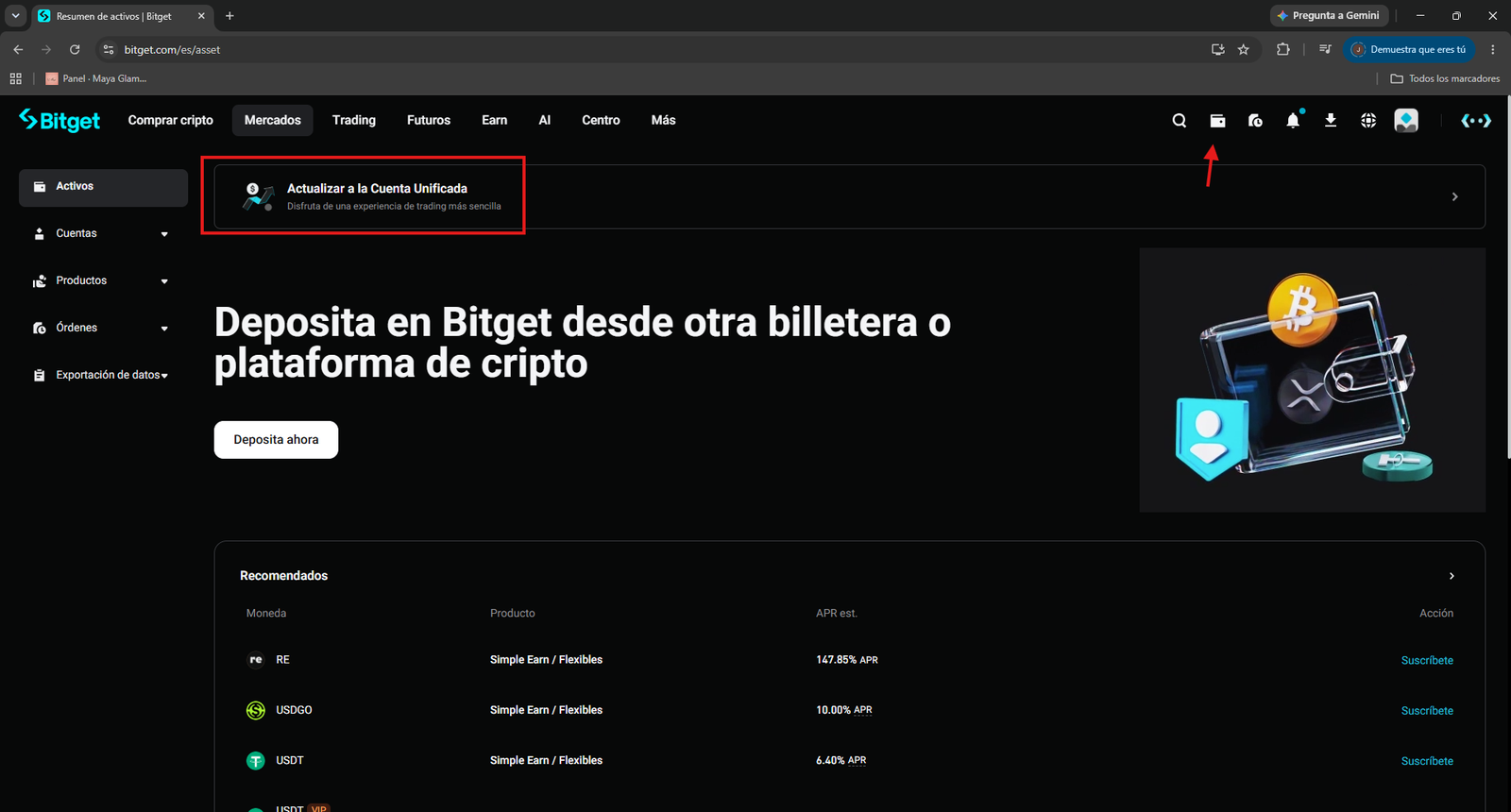
1. Abrí Activos y tocá el cartel de actualizar
Entrá a la sección de Activos / Balance (ícono de billetera, arriba a la derecha). Arriba te aparece el cartel "Upgrade to Unified Account" (Actualizar a la Cuenta Unificada) — tocalo.
2. Confirmá y esperá
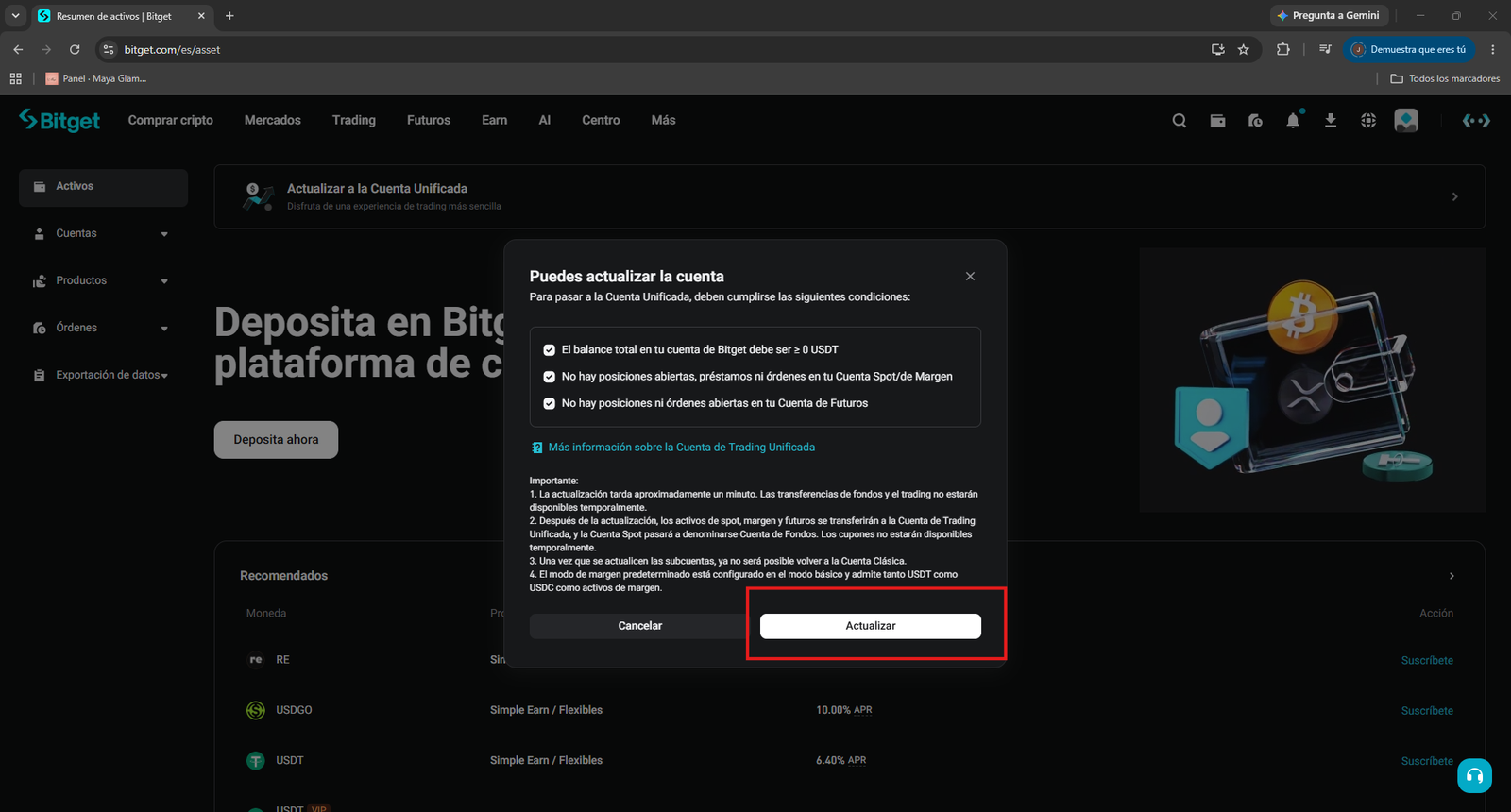
Se abre un popup con las condiciones (saldo ≥ 0, sin órdenes ni posiciones abiertas). Tocá Actualizar y esperá 2 a 3 minutos a que termine.
🔑 Parte 2: Creá la API key
3. Buscá "API"
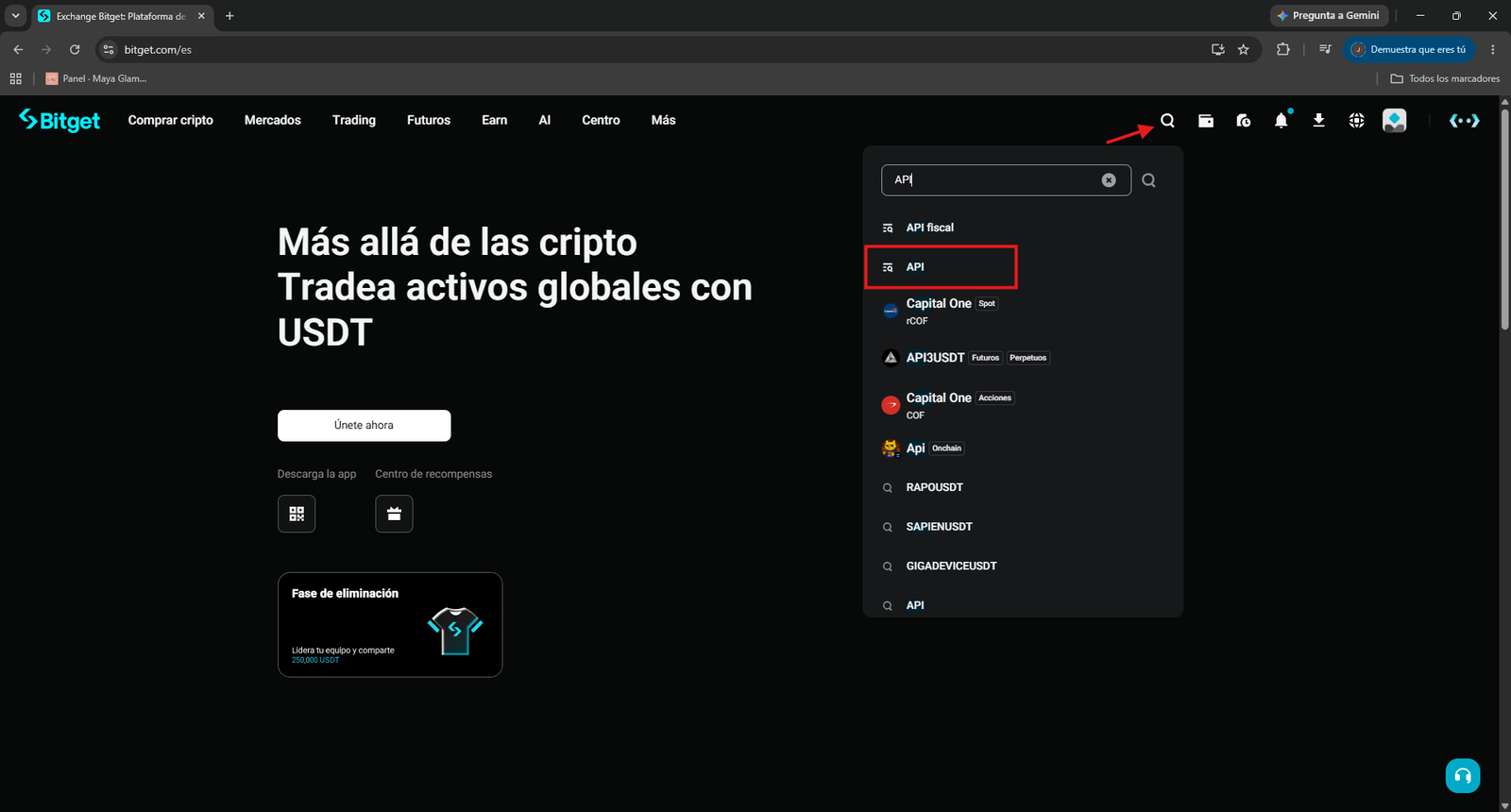
Tocá la lupa (arriba), escribí API y elegí la opción API (o Claves API, cualquiera de las dos). ⚠️ NO elijas "API fiscal".
4. Entrá a "Claves API" y creá una
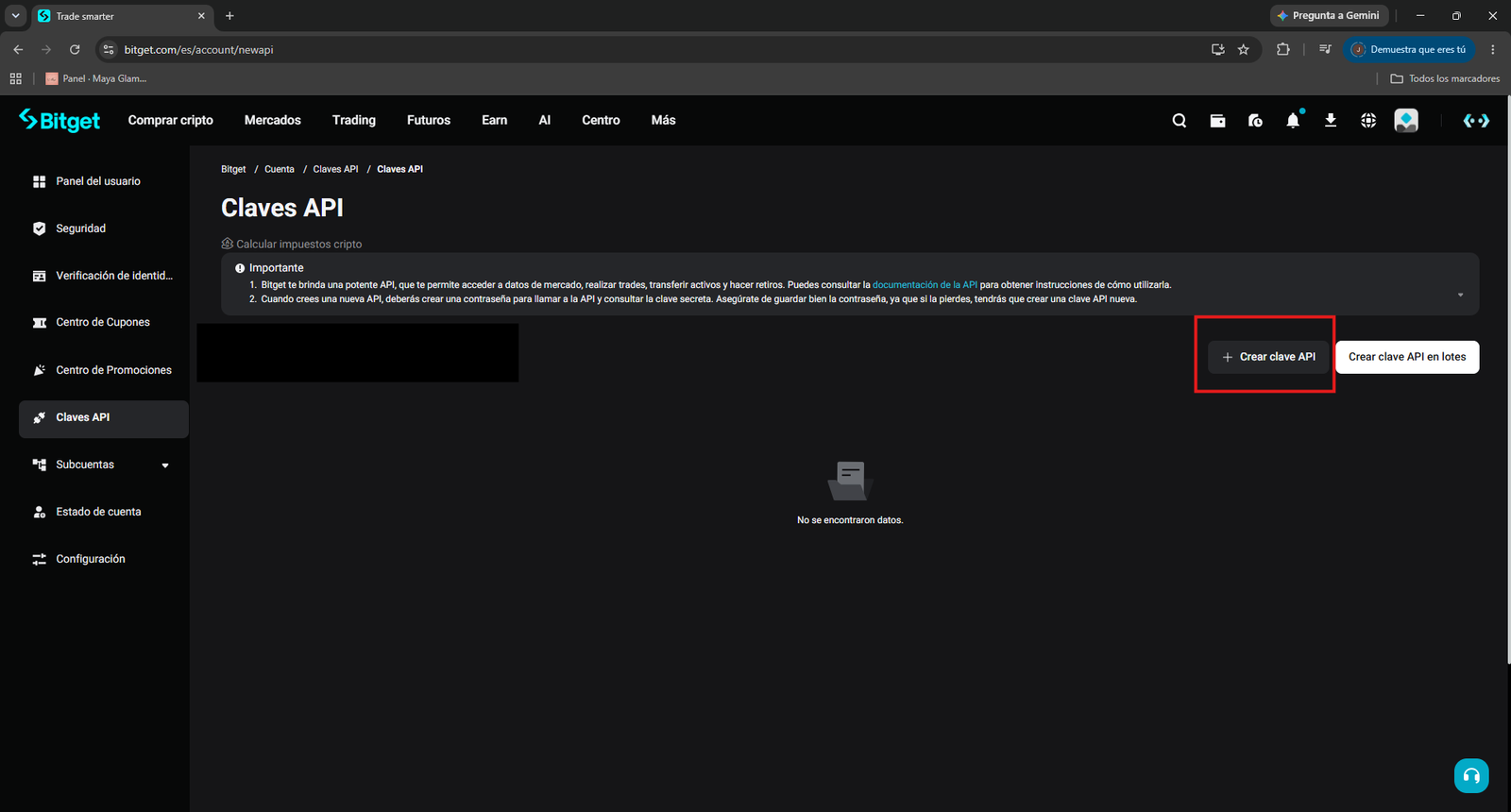
Te lleva a la página de Claves API (si aparece un botón Crear API, tocalo). Ya en Claves API, tocá Crear clave API. Se abre un popup que te pide el tipo de clave: elegí "Clave API generada por el sistema".
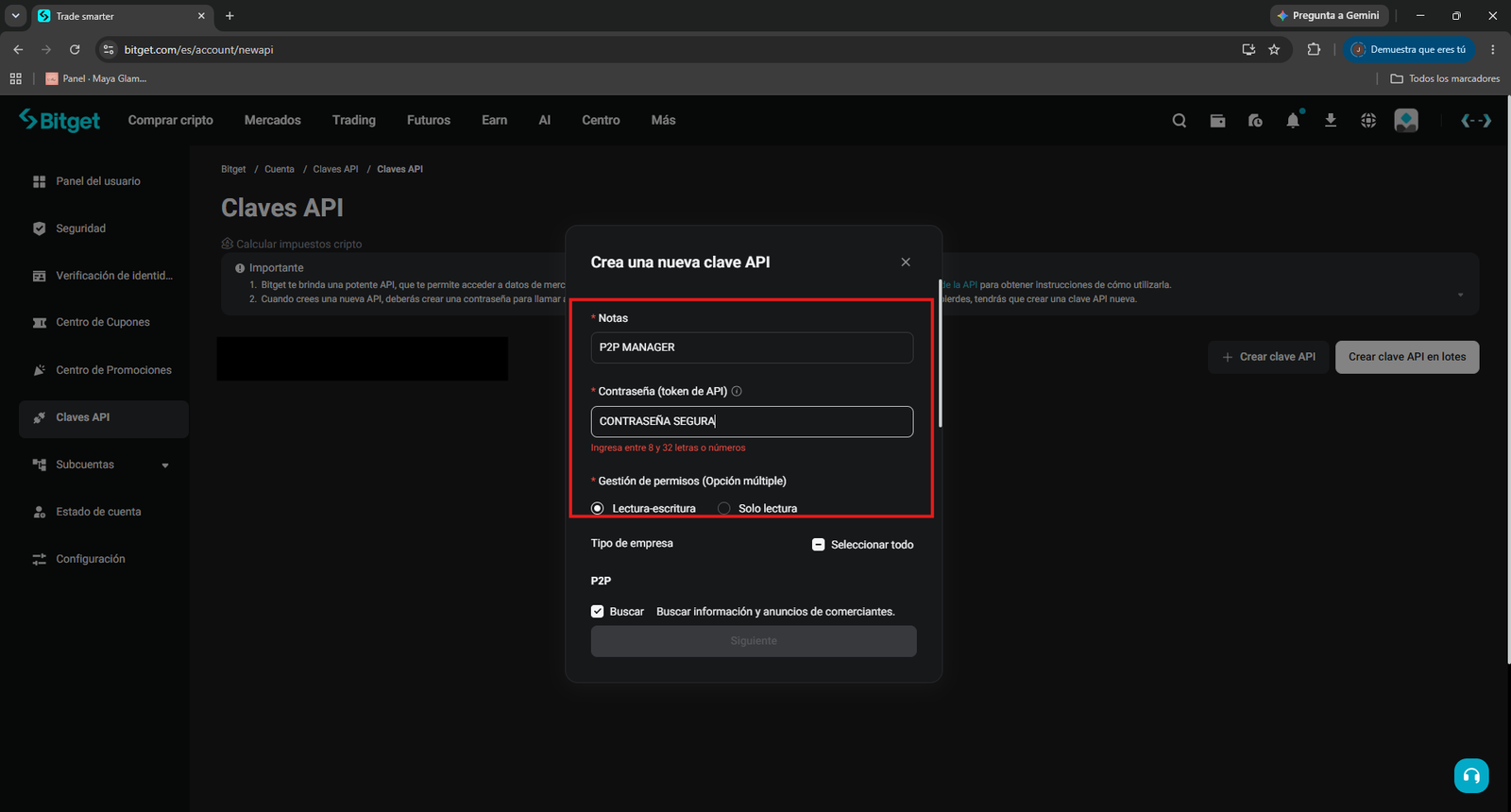
5. Ponele nombre y contraseña (passphrase)
- En Notas, poné un nombre (por ejemplo *P2P MANAGER*).
- En Contraseña (token de API), creá una contraseña de 8 a 32 letras o números. 🔑 Anotala bien: la necesitás para conectar en P2P Manager y no se recupera.
- En Gestión de permisos, elegí Lectura-escritura.
6. Marcá los permisos
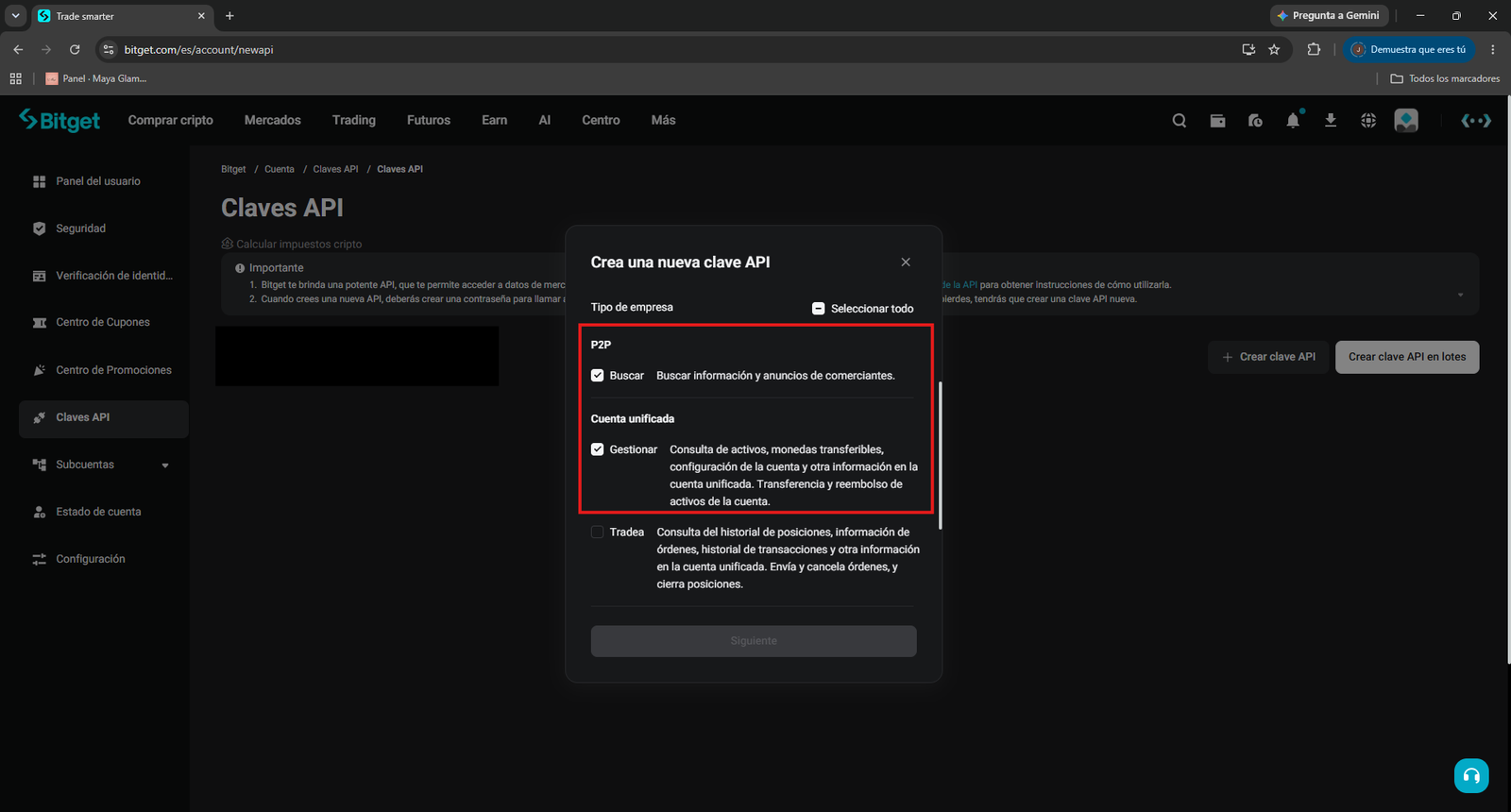
Más abajo, marcá:
- P2P → Buscar (información y anuncios de comerciantes).
- Cuenta unificada → Gestionar (consulta de activos, configuración y transferencia interna de la cuenta).
- ⚠️ No habilites permisos de retiro externo.
7. Restringí la IP y generá la key
Bajá hasta el final. En la restricción por IP, pegá la IP del servidor que te muestra P2P Manager (la misma que usaste en los otros exchanges, ej. 76.13.164.98). Después tocá Siguiente / Crear para generar la clave.
8. Copiá los TRES datos en P2P Manager
Bitget te muestra tu API Key y tu Secret (y ya tenés tu Passphrase, la contraseña que pusiste).
> ⚠️ Copiá el Secret ahora: se muestra una sola vez.
En P2P Manager, entrá a API Keys → Bitget y pegá los tres: API Key, Secret y Passphrase. Guardá. ¡Listo!
⚠️ Si algo no carga
- Revisá que pegaste los tres datos: Bitget necesita también la passphrase.
- Confirmá que elegiste Lectura-escritura y marcaste los permisos de P2P.
- Si te equivocaste en la passphrase, no se recupera: borrá la key y creá una nueva.
ℹ️ Una aclaración importante sobre Bitget
La API de Bitget no incluye la sección de chat/mensajería de las órdenes P2P. Es una limitación del propio Bitget, no de P2P Manager.
Por eso, con Bitget NO funcionan:
- ❌ El chat con la contraparte
- ❌ Los auto-mensajes (respuestas automáticas)
Pero SÍ funciona todo lo demás con normalidad:
- ✅ Métricas y ganancia (P&L)
- ✅ Liberar órdenes y marcar como pagado
- ✅ Órdenes pendientes e historial de órdenes
- ✅ Saldo
Así que podés operar y gestionar tu Bitget sin problema — lo único que no vas a tener es el chat y los mensajes automáticos.